Le Guide des Touches
Retrouvez ici toutes les informations importantes concernant les touches,
commandes et fonctionnalités disponibles sur le serveur
LSPDFR French Corporation
.
⚠️ Certaines touches ou commandes peuvent parfois être incorrectes,absentes ou évoluer
suite aux mises à jour du serveur.
Nous faisons notre maximum pour maintenir ce guide à jour régulièrement.
Si vous découvrez une erreur ou une information manquante,
n’hésitez pas à nous le signaler sur notre Discord.
🎮 Touches principales
F1
Téléphone
F2
Inventaire
F3
Animations / Contact service
F5
Roadblock
F6
Props
F7
Circulation
F10
Menu / MDT
F11
Partie collègue
/chargemdt
→ Recharger le MDT
/eup
→ Menu EUP
Y
Accepter un appel
X
Annuler
E
Interaction PNJ
O
Fouiller un véhicule
G
Renfort poursuite
W
Backup
?
Extras véhicule (appuyez 2x si besoin) .⚠️ Ne fonctionne pas si le véhicule est endommagé.
/ob
→ Commande rapide pour ouvrir le sac
/wam
→ Animation arme
/postal
→ Permet d’obtenir un point GPS avec le code postal du lieu
🛂 Prise de service
→ Appuyez sur la touche
pour ouvrir le menu.
→ Une fois arrivé ici, choisissez le service souhaité.
F10
→ Une fois arrivé ici, choisissez le service souhaité.
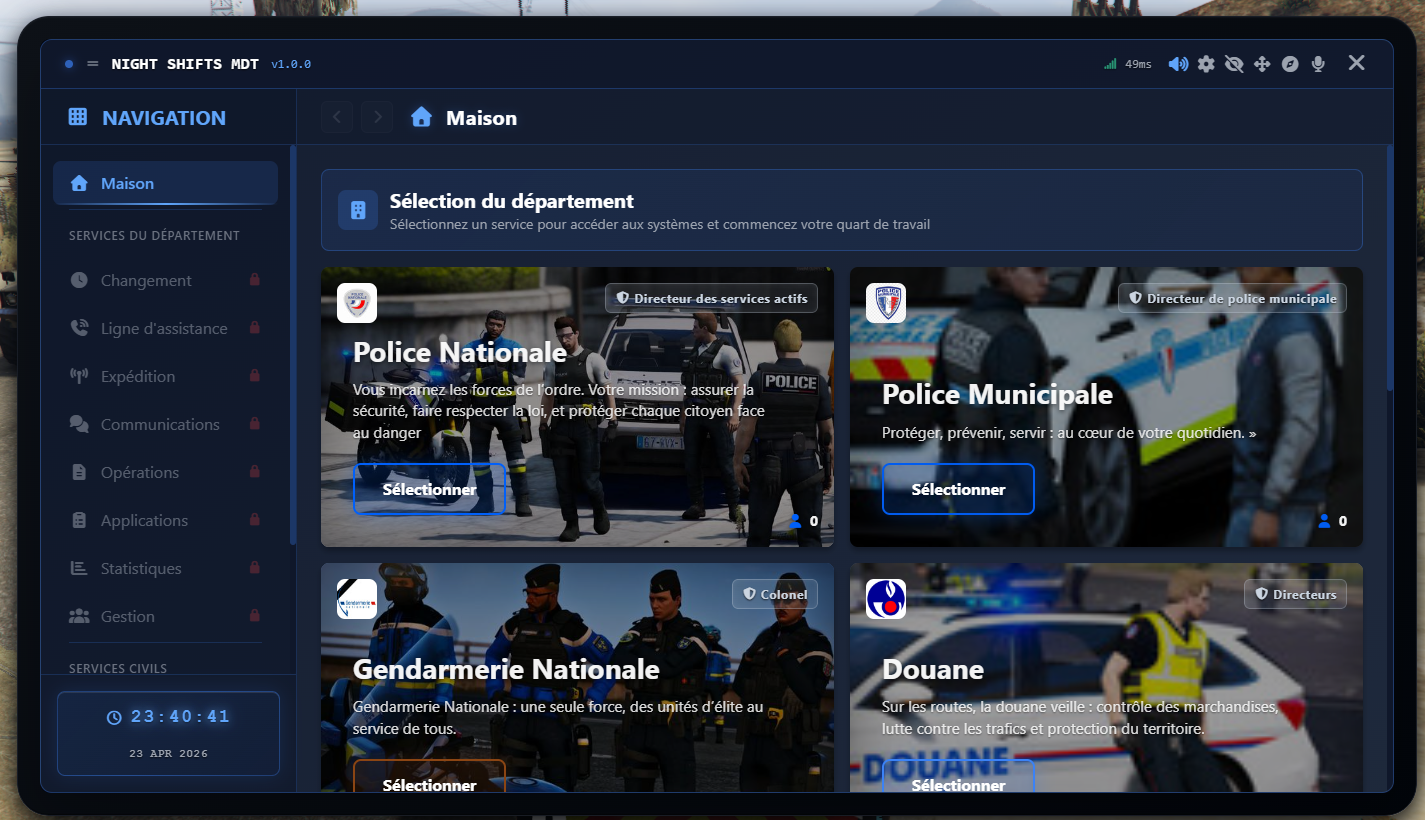
🚔 Service & Département
F10
pour ouvrir French Corporation.
Aller dans SHIFT.
Choisir votre service.
Cliquer sur "Select Sub-department".
Définir votre statut.
Aller dans SHIFT.
Choisir votre service.
Cliquer sur "Select Sub-department".
Définir votre statut.
📡 Code Radio
• 17 → Police / Gendarmerie
• 18 → Pompiers
• 15 → SAMU
• 19 → Dépannage
• 20 → DIRIF
• 18 → Pompiers
• 15 → SAMU
• 19 → Dépannage
• 20 → DIRIF
→ Appuyez sur la touche
pour contacter un service disponible.
F3
🚨 Panel Mercura
→ Les touches du panel Mercura sont entièrement configurables.
→ Vous pouvez modifier les touches à votre guise dans les paramètres des touches du jeu.
→ Vous pouvez modifier les touches à votre guise dans les paramètres des touches du jeu.
📄 Contraventions
0 → Vous devez être EN SERVICE
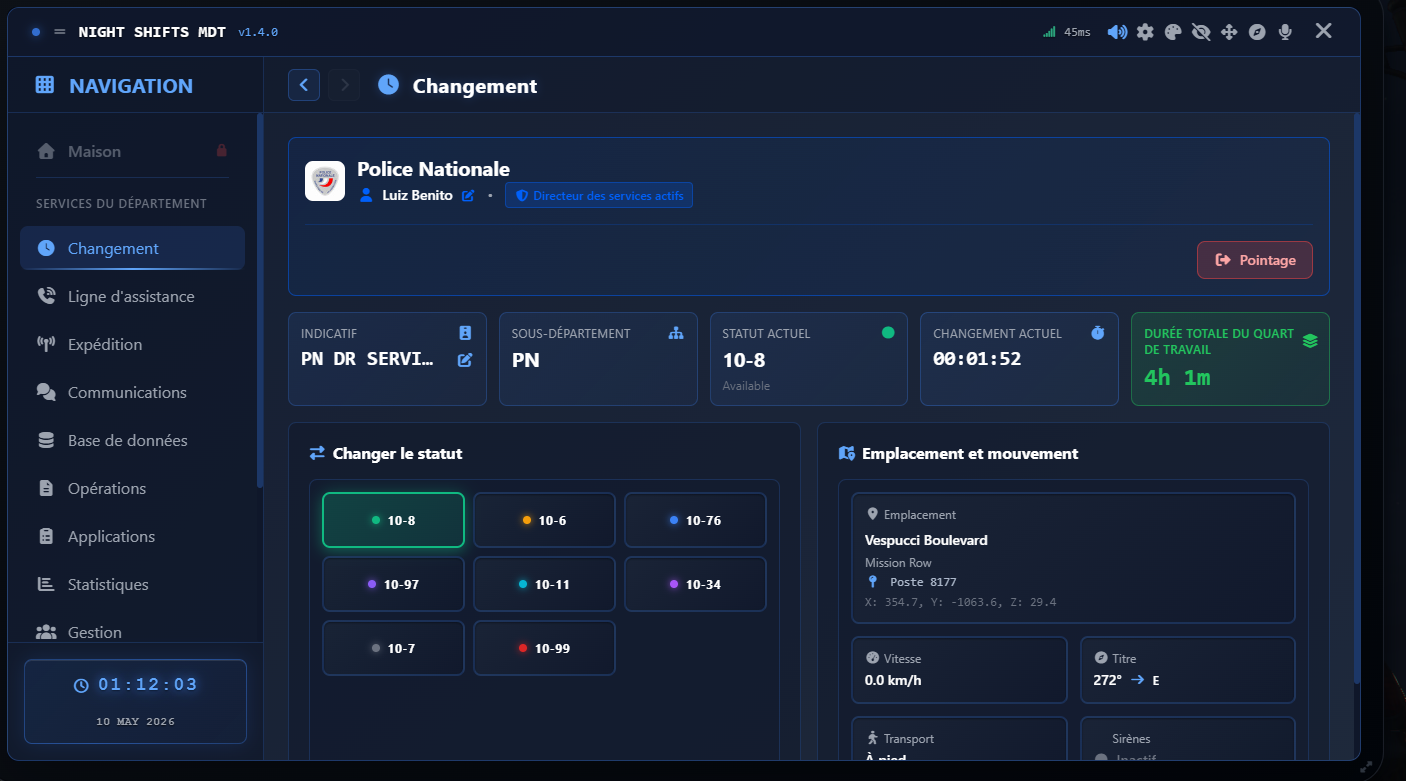
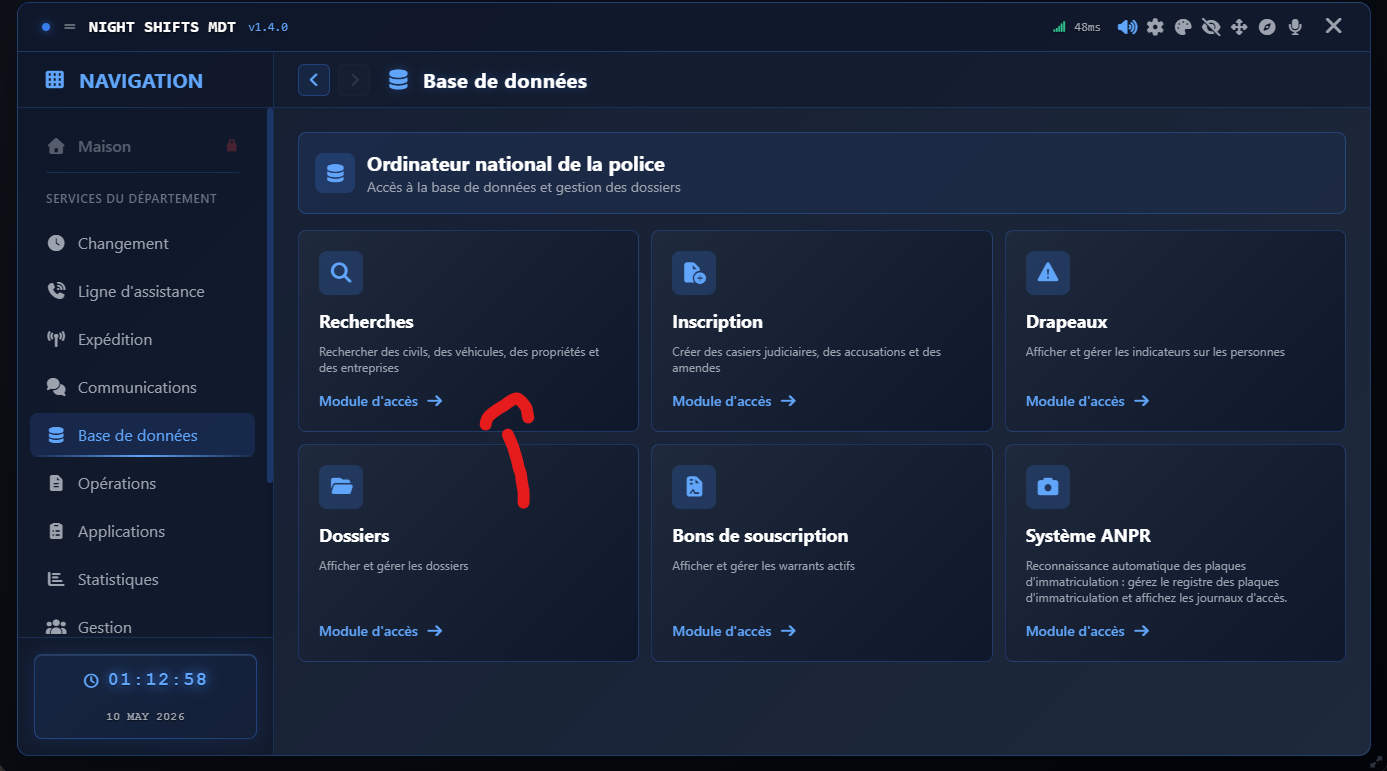
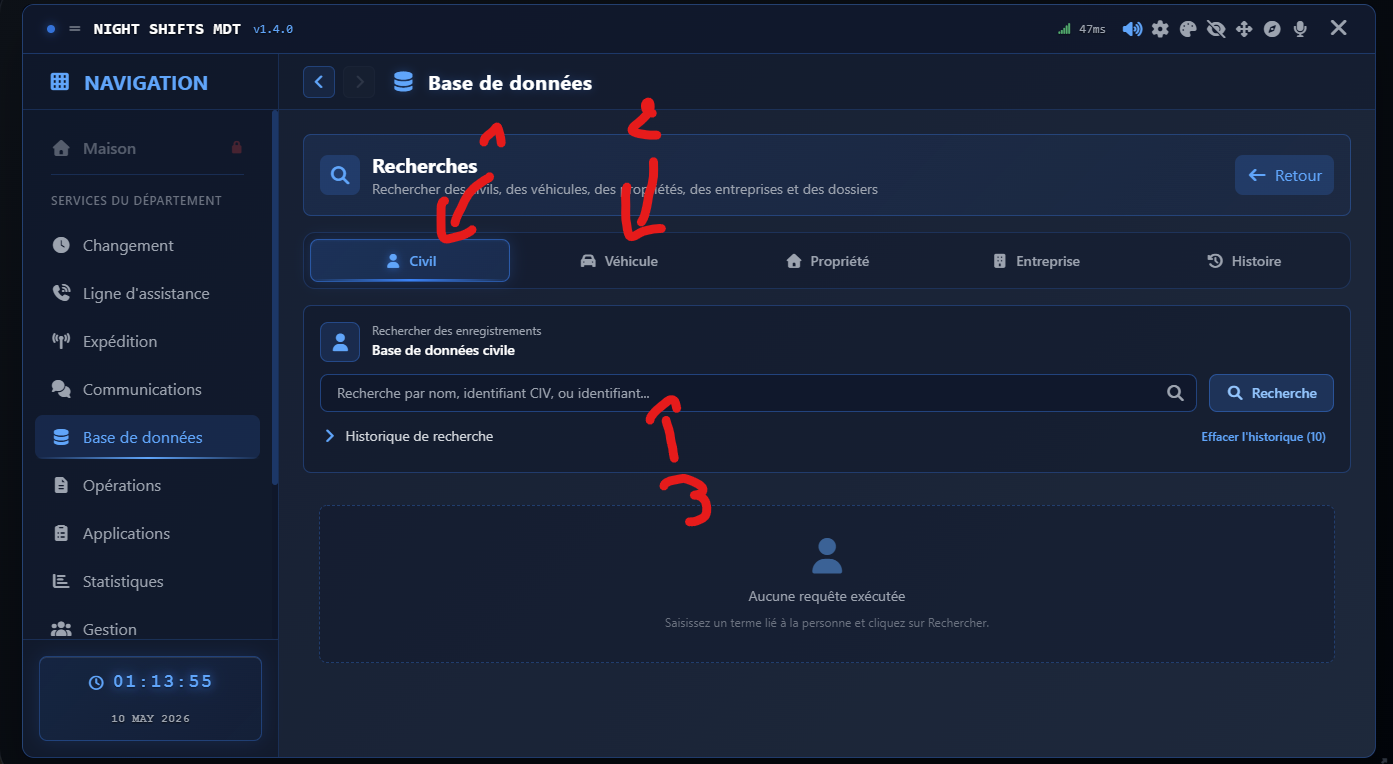
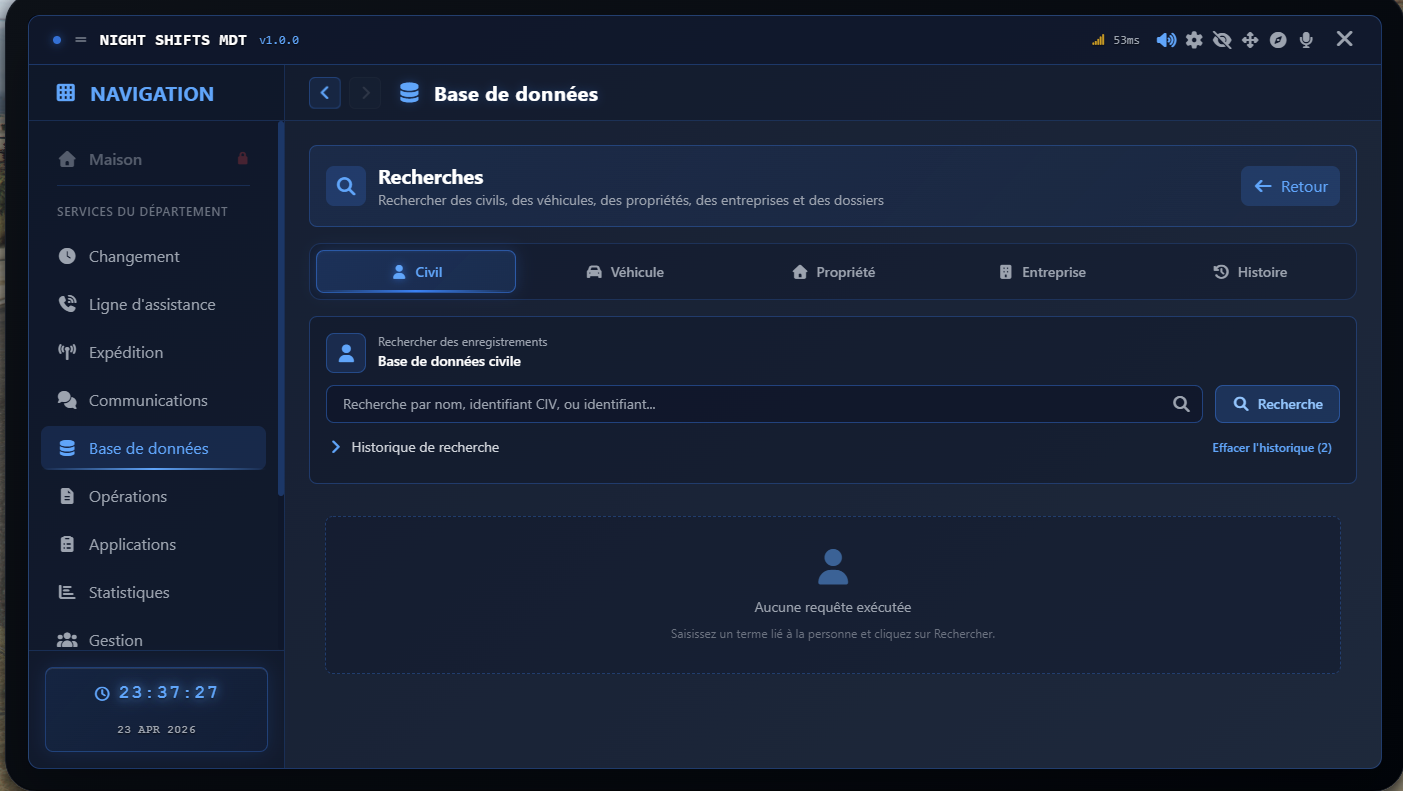
1 → Rendez-vous dans
Base de données
puis dans
Recherches.
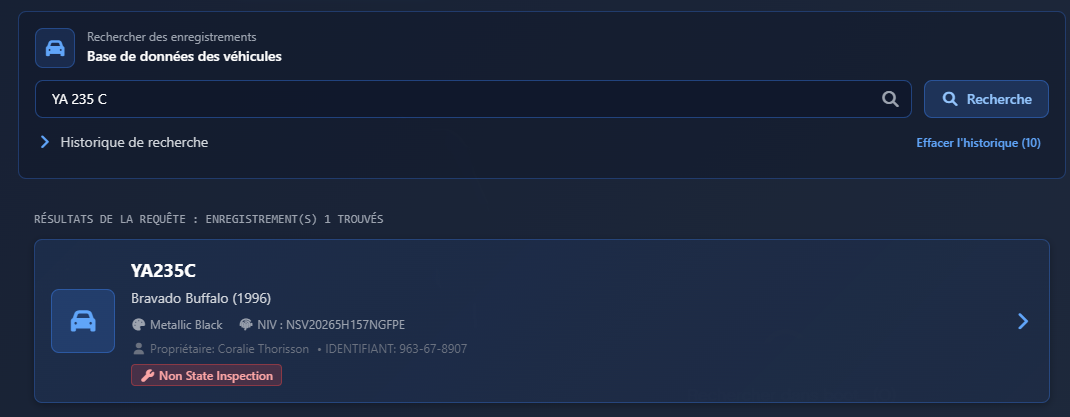
Voir sur les photos les points : 1.2.3 → Vous avez la possibilité de rechercher une personne avec son nom, son ID ou encore sa plaque d’immatriculation.
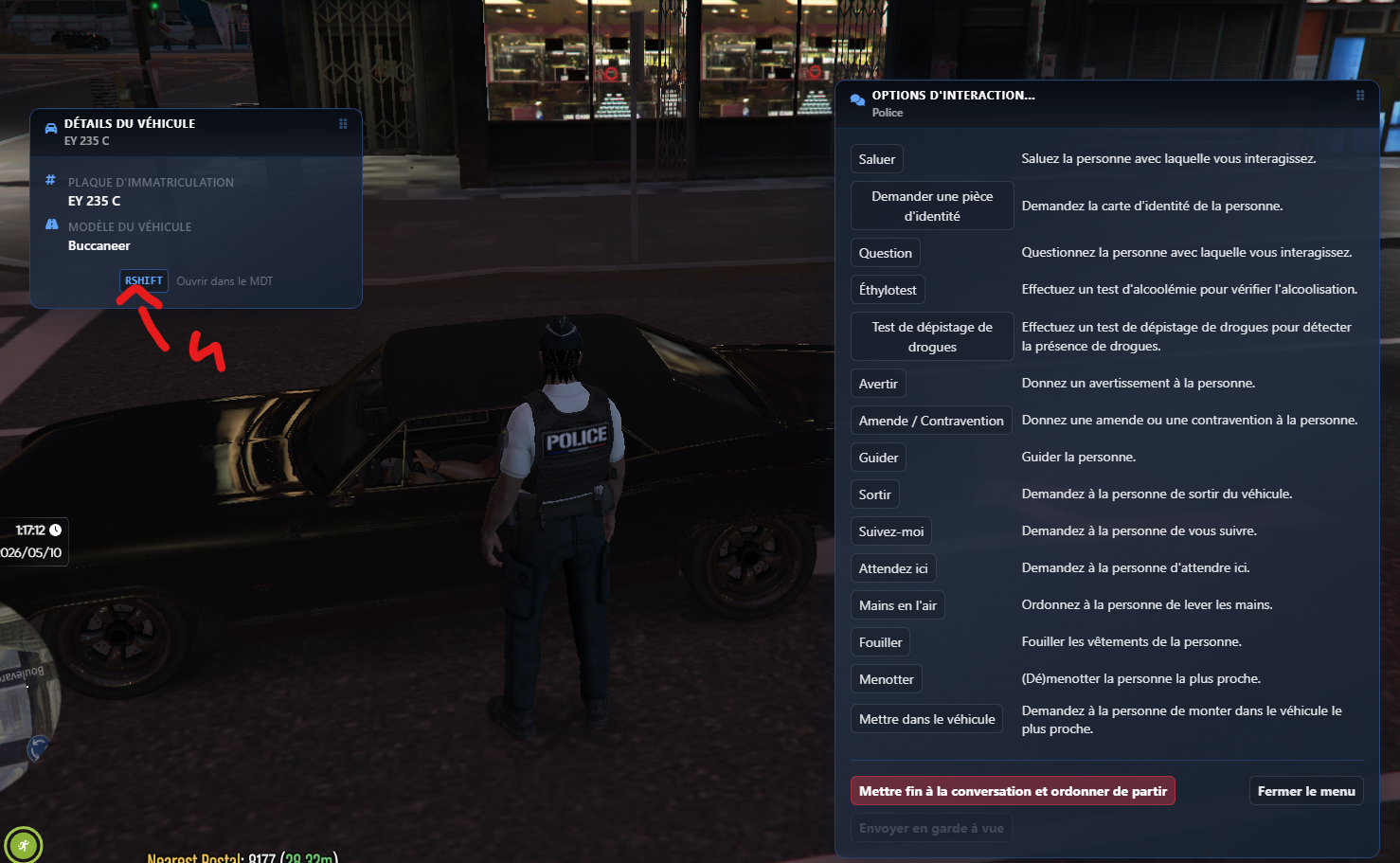
Voir sur les photos le point : 4 → Pendant un contrôle, vous pouvez également accéder directement à la fiche de la personne en appuyant sur la touche Verr.Maj à droite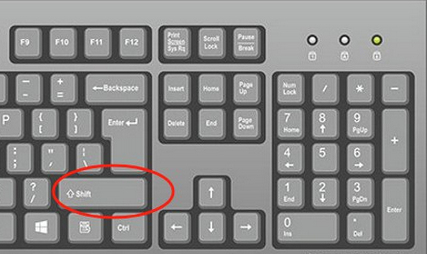 de votre clavier.
Voir sur les photos les points : 1.2.3 → Vous avez la possibilité de rechercher une personne avec son nom, son ID ou encore sa plaque d’immatriculation.
Voir sur les photos le point : 4 → Pendant un contrôle, vous pouvez également accéder directement à la fiche de la personne en appuyant sur la touche Verr.Maj à droite
de votre clavier.
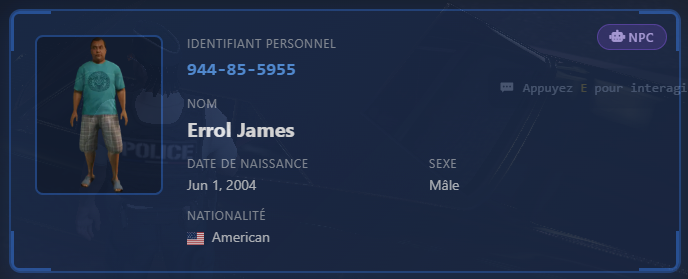
→ Ici, vous aurez accès aux différentes informations de la personne,
aux amendes, etc...
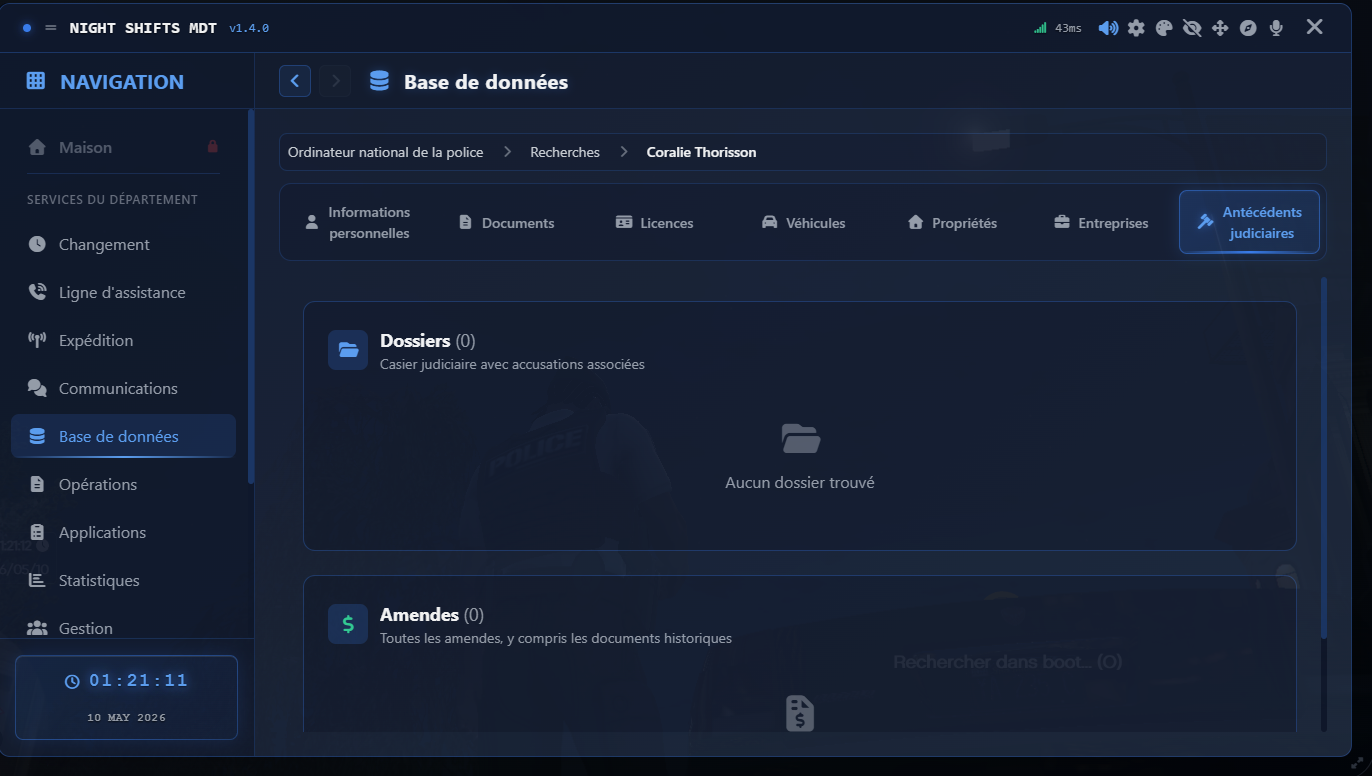
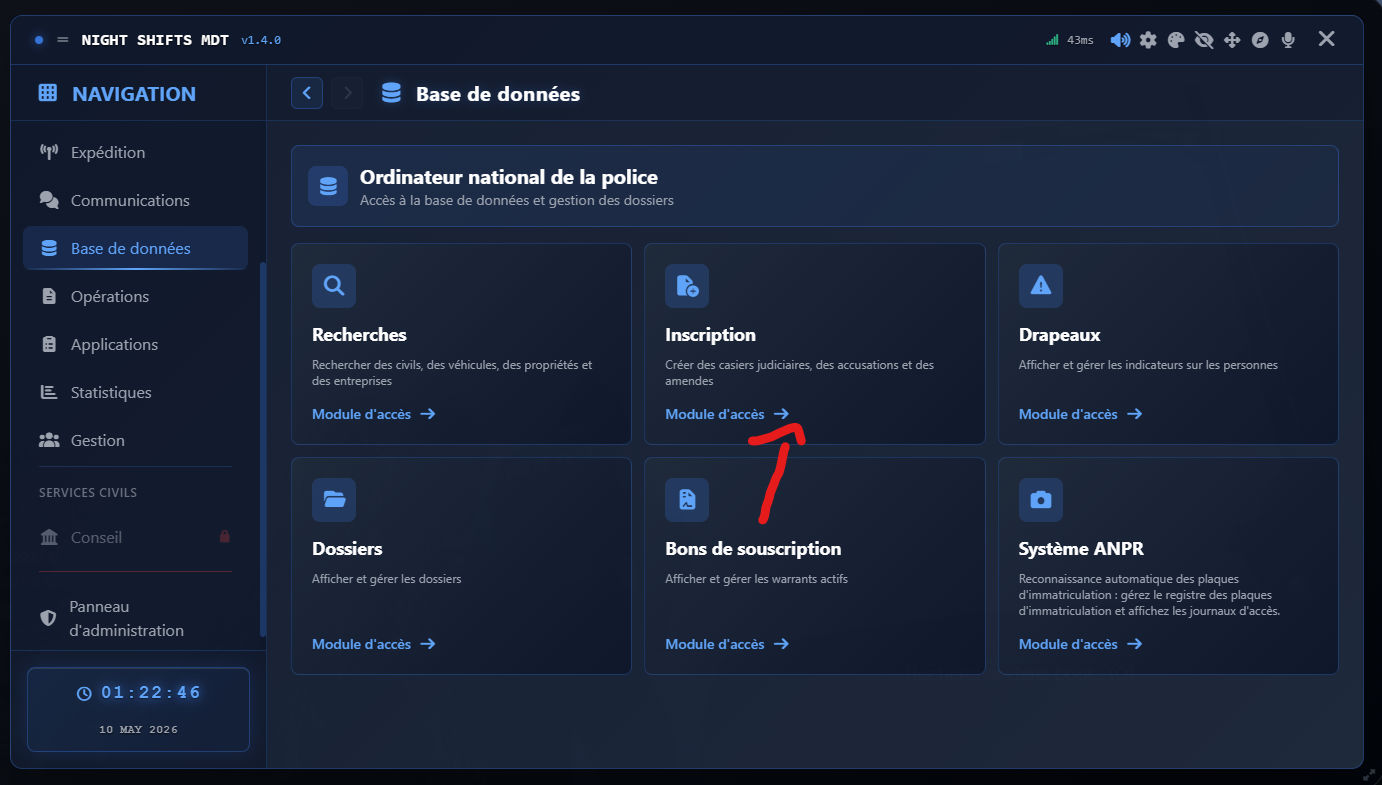
→ Après avoir récupéré les informations de la personne
(nom, etc.), rendez-vous dans
Inscription
puis recherchez la personne avec son nom.
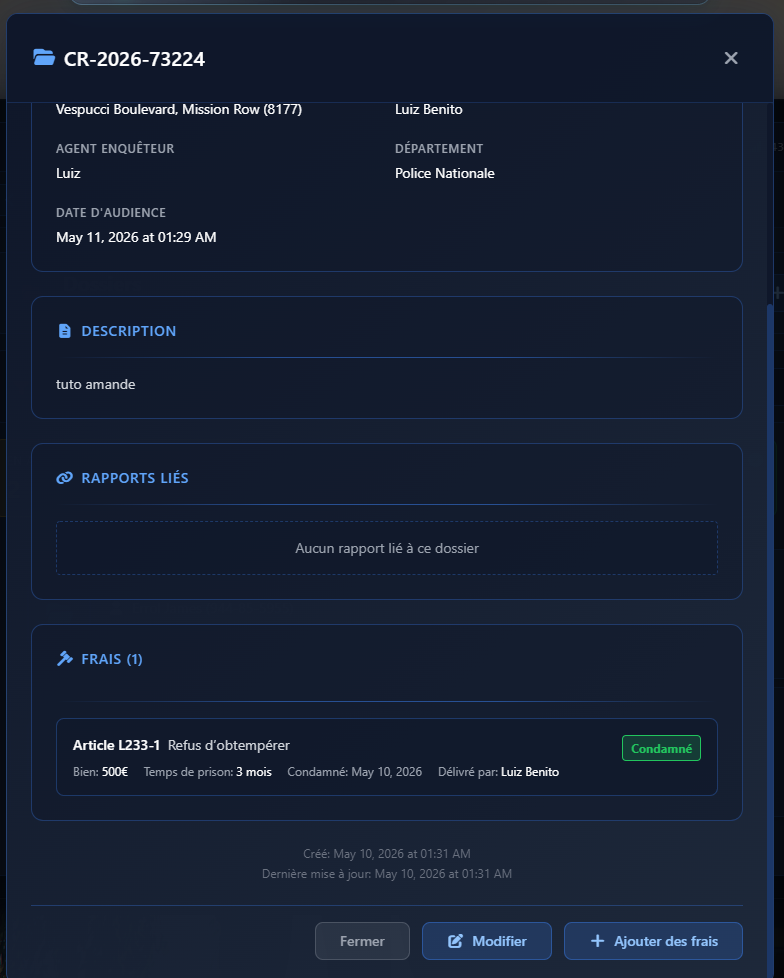
→ Ensuite, remplissez les différentes informations demandées.
→ Ensuite, remplissez les différentes informations demandées.
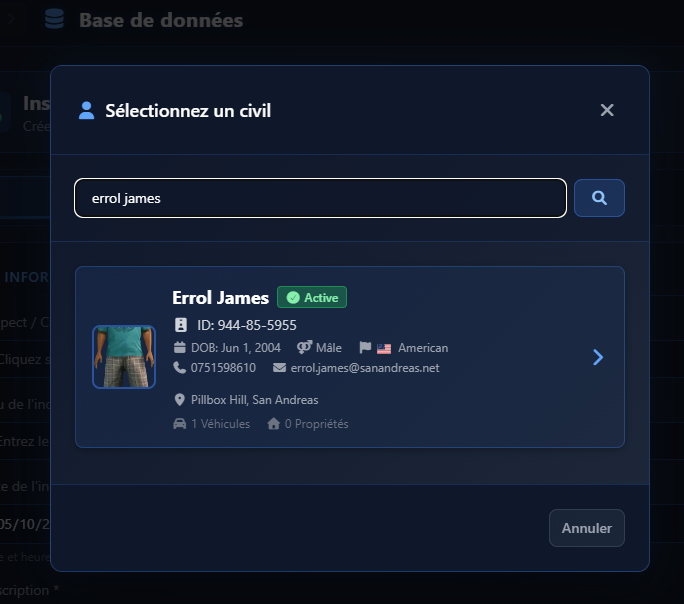
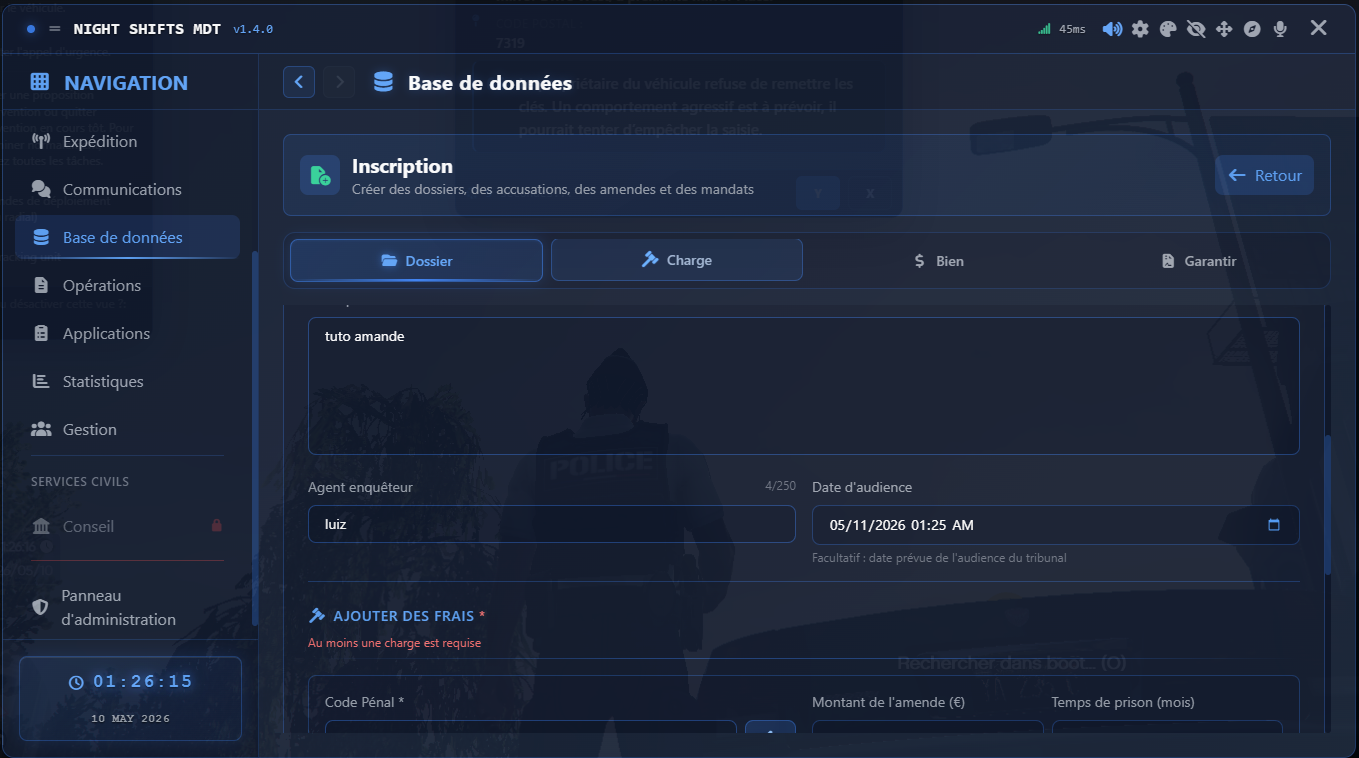
→ Vous obtiendrez ensuite ceci.
🚗 Contrôle véhicule
→ Pour contrôler un véhicule à l’arrêt,
il vous suffit de relever la plaque d’immatriculation
et de la rechercher dans la base afin d’obtenir les informations.
📷 ANPR
→ Pour désactiver l’ANPR :
/anpr_toggle
→ Sinon, utilisez la touche
située à côté de la touche Entrée de votre clavier.
→ Sinon, utilisez la touche
*
🎯 Lidar Gun
→ Après avoir pris le Lidar Gun dans les mains, appuyez sur la touche
(i majuscule) pour activer l’interface.
I
→ Activer / désactiver l’affichage du Lidar :
/lidar
→ Effacer l’historique du Lidar ainsi que les données sauvegardées :
/lidarwipe
→ Ajouter le Pro Laser 4 à l’arme Ped :
/lidarweapon
→ Déplacer et redimensionner l’affichage à l’écran :
/lidarmove
→ Réinitialiser la taille et la position de l’écran par défaut :
/lidarmove true
→ Ouvrir la tablette des enregistrements pour consulter les anciennes données :
/lidarrecords
🚨 Sirènes
→ Ouvrir le menu des sirènes :
/sirenui
→ Petit conseil : mettez la sirène sur
STOP
afin d’éviter que les PNJ partent dans tous les sens.
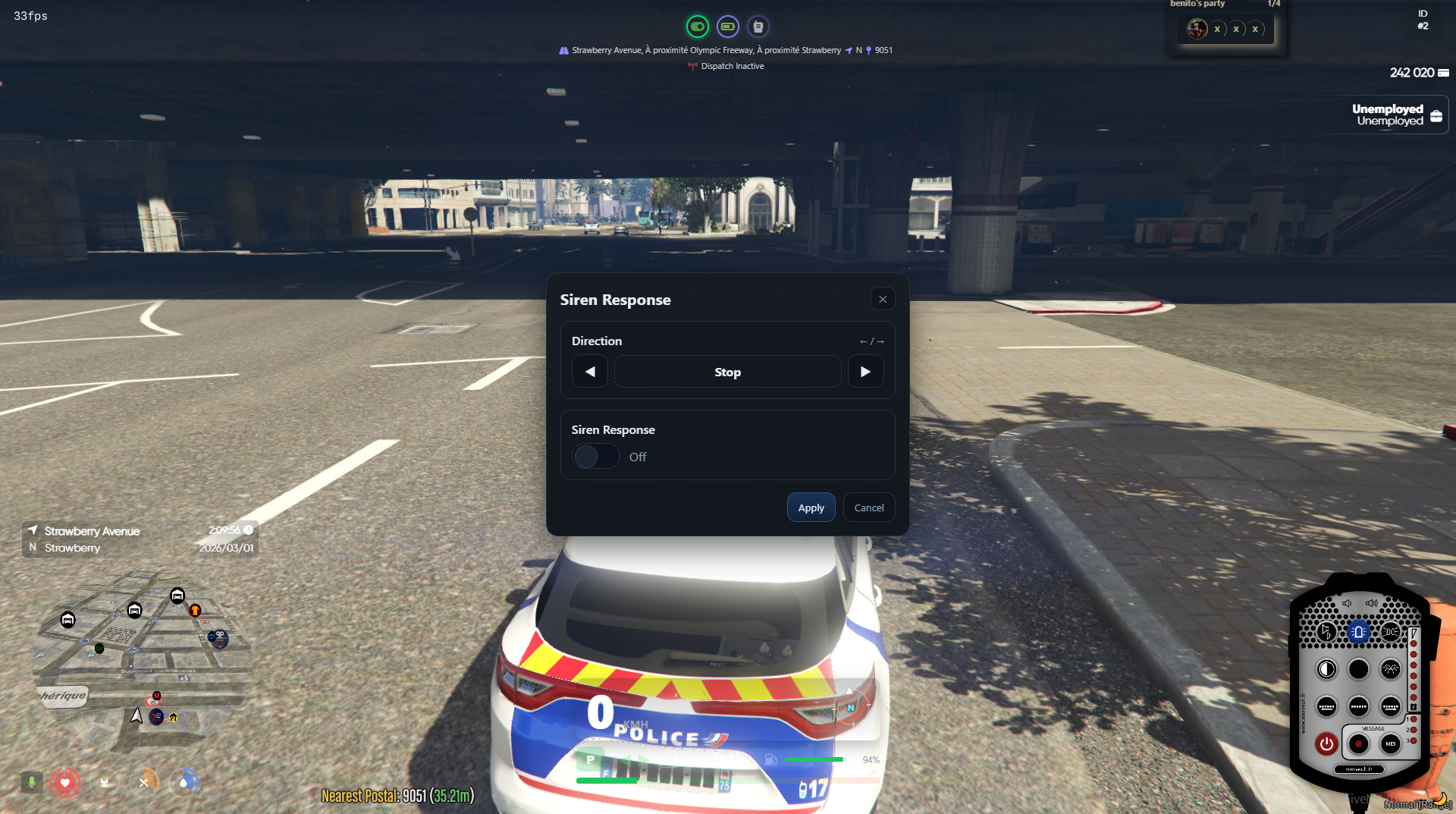
→ Pour tout problème avec les PNJ qui se déportent devant vous avec la sirène,
n’oubliez pas de modifier ce paramètre avec la commande ci-dessus.
📸 Screenshot Cam
→ Ouvrir la caméra screenshot :
/screenshotcam
→ Les commandes sont affichées en bas de l’écran :
→ Déplacer la caméra
→ Rotation gauche/droite & haut/bas
→ Rotation latérale (inclinaison)
→ Modifier le champ de vision (zoom)
/
→ Déplacer le point de focalisation proche (DOF) vers l’avant / l’arrière
(représenté par une ligne verticale jaune à l’écran)
/
→ Déplacer le point de focalisation éloigné (DOF) vers l’avant / l’arrière
(représenté par une ligne verticale rouge à l’écran)
→ Modifier l’intensité du DOF
→ Activer / désactiver la pause
(permet de contrôler le joueur ou lancer des emotes, etc.)
→ Masquer le texte à l’écran
→ Quitter la caméra
(attention : cela réinitialise les réglages)
A
Z
S
W
CLIC GAUCHE SOURIS
CLIC DROIT SOURIS
MOLETTE SOURIS
CTRL + Z
CTRL + S
CTRL + Q
CTRL + D
CTRL + MOLETTE SOURIS
ALT GAUCHE
H
X
🚒 BSPP
Avant intervention
→ Pensez à remplir le réservoir d’eau.
→ Attention : dans certains secteurs d’intervention, aucun point d’eau n’est disponible.
→ Avant chaque départ, vérifiez toujours le niveau d’eau de votre camion.
→ Pensez à remplir le réservoir d’eau.
→ Attention : dans certains secteurs d’intervention, aucun point d’eau n’est disponible.
→ Avant chaque départ, vérifiez toujours le niveau d’eau de votre camion.
Branchement du camion
→ Pour brancher le camion, placez-vous derrière le véhicule concerné ou à côté.
→ Un menu apparaîtra automatiquement.
→ Une fois l’intervention terminée, il faut fermer toutes les vannes pour pouvoir repartir avec le camion, sinon il restera bloqué.
→ Pour brancher le camion, placez-vous derrière le véhicule concerné ou à côté.
→ Un menu apparaîtra automatiquement.
→ Une fois l’intervention terminée, il faut fermer toutes les vannes pour pouvoir repartir avec le camion, sinon il restera bloqué.
Grande échelle
→ Un menu dédié apparaît sur le côté du véhicule.
→ Les touches de commande peuvent être configurées librement dans les paramètres des touches.
→ Un menu dédié apparaît sur le côté du véhicule.
→ Les touches de commande peuvent être configurées librement dans les paramètres des touches.
→ N’oubliez pas : un feu peut être signalé à tout moment,
pas seulement via des alertes visibles.
→ Soyez attentifs.
→ Soyez attentifs.
ARI
→ Appuyez sur la touche
pour l’activer.
→ Appuyez sur la touche
pour allumer la lumière.
→ Vous pouvez le recharger directement à côté du camion.
→ Appuyez sur la touche
J
→ Appuyez sur la touche
K
→ Vous pouvez le recharger directement à côté du camion.
Pour dissiper la fumée
/fan setup
/fan remove
/fan setup
/fan remove
Bateau de feu
→ Pour mettre en place les lances : /setupvehicle
→ Permet de contrôler les lances en étant au volant.
→ Pour tourner à droite, à gauche, en haut et en bas.
→ Permet de faire pareil.
→ Permet également de faire pareil.
→ Pour mettre en place les lances : /setupvehicle
X
CTRL + ← ↑ ↓ →
VERR. MAJ
MAJ
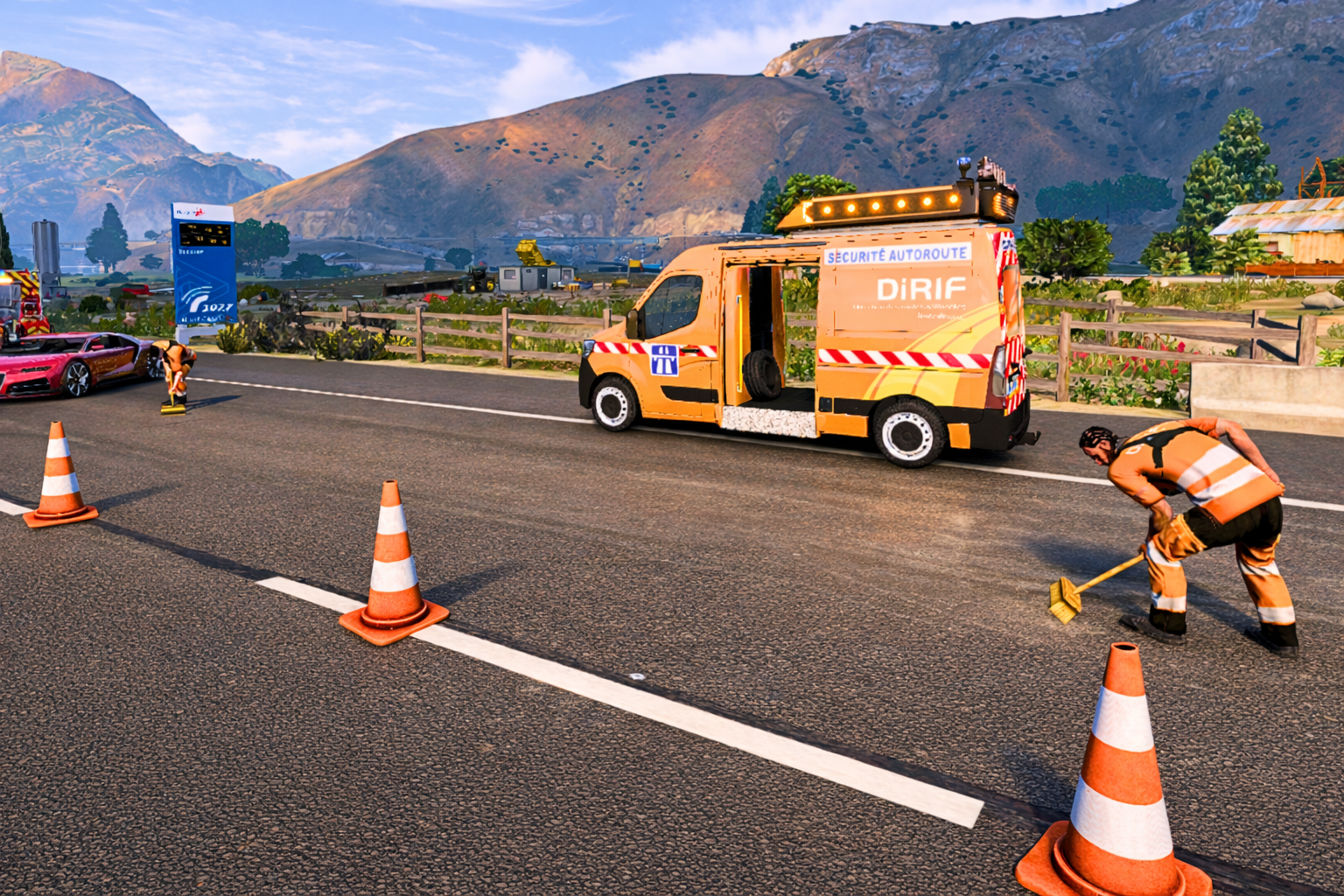
🟠 DIRIF
→ Mettez-vous en service via le MDT avec la touche
→ Ensuite, ouvrez la tablette de la DIRIF avec la touche
→ Attention : n’abusez pas des annonces radio.
→ Tout abus entraînera une sanction.
→ Vous avez la possibilité de créer une patrouille.
F10
→ Ensuite, ouvrez la tablette de la DIRIF avec la touche
F9
→ Attention : n’abusez pas des annonces radio.
→ Tout abus entraînera une sanction.
→ Vous avez la possibilité de créer une patrouille.
Création de groupe / unité
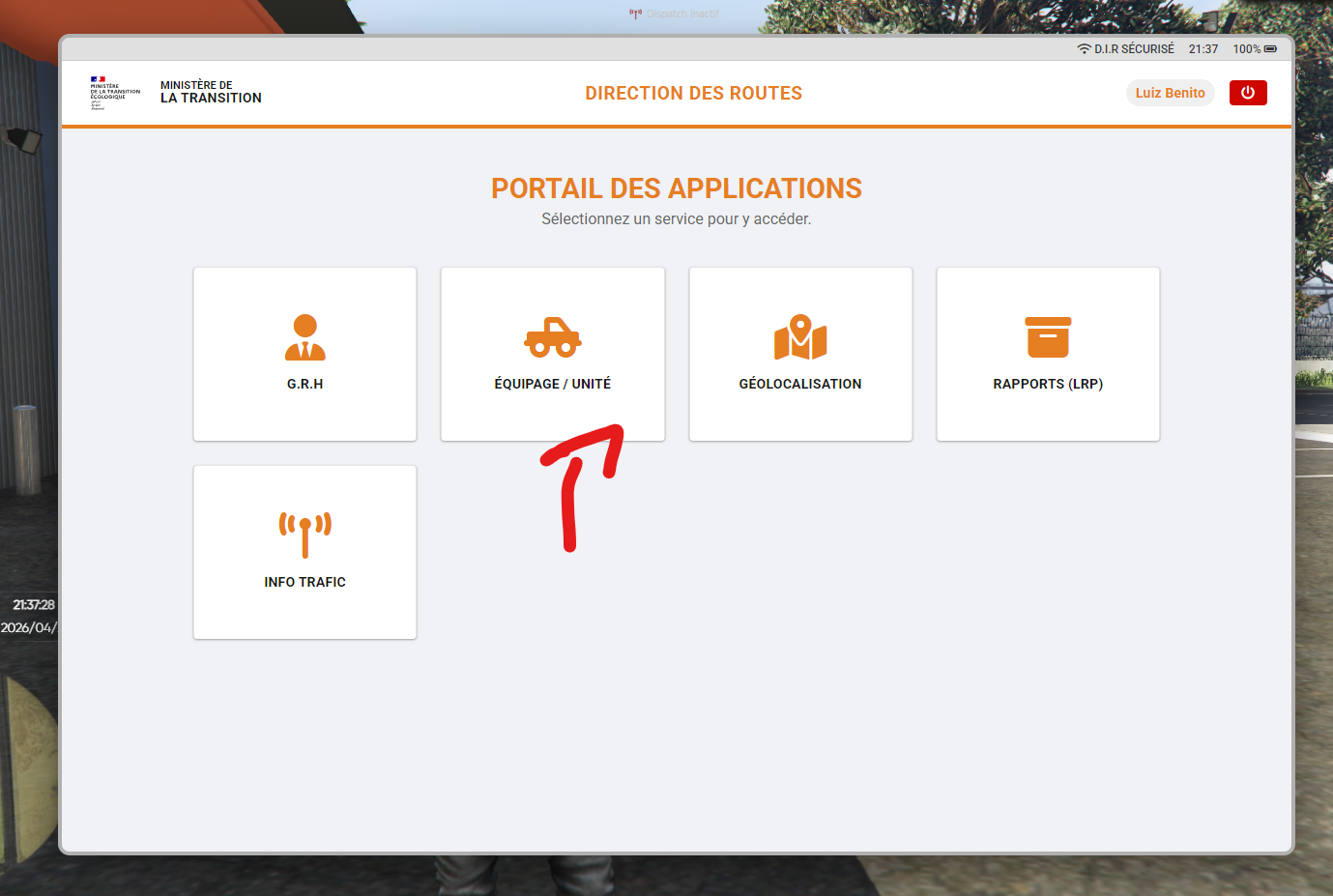
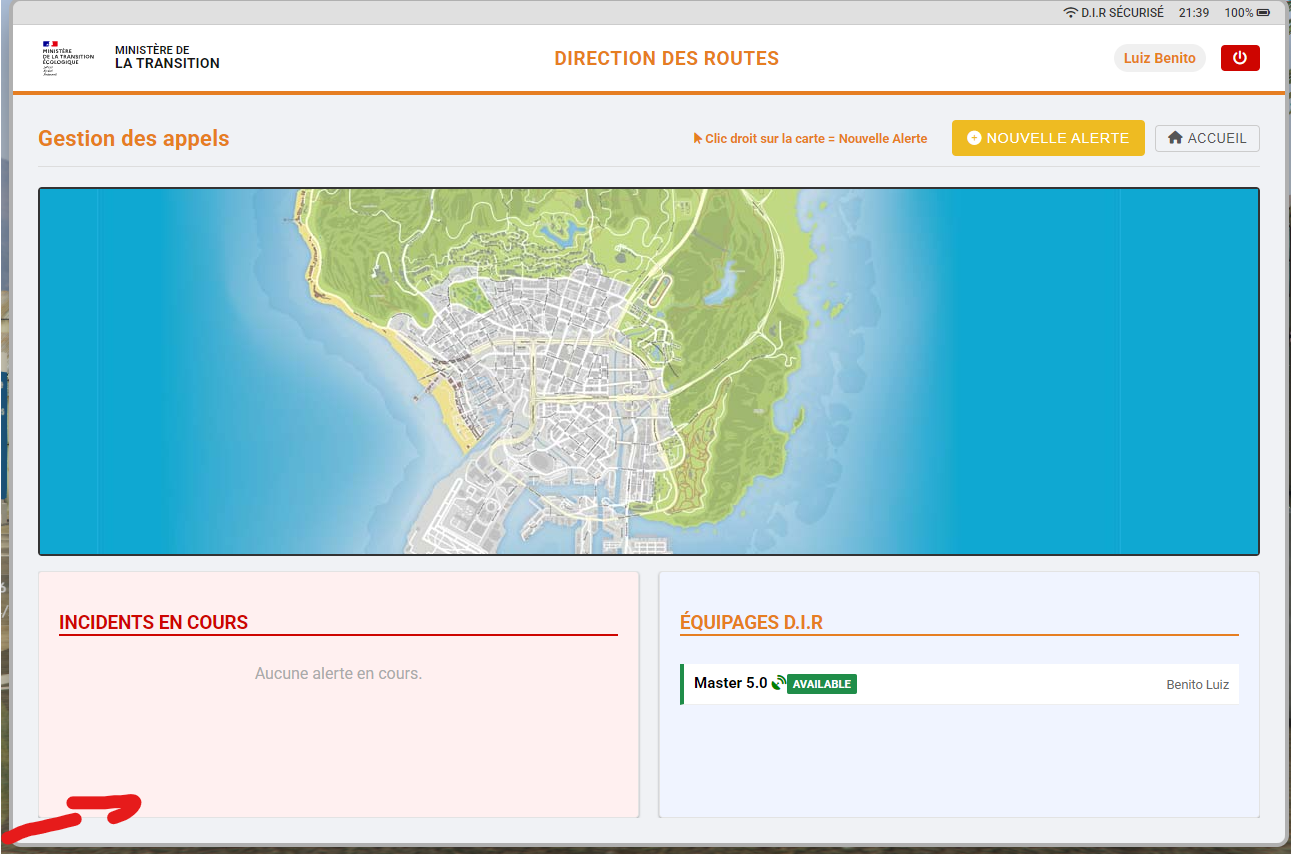
Dans Géolocalisation
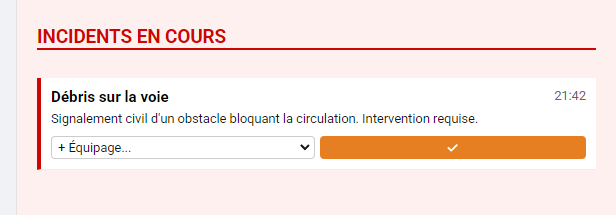
→ Vous aurez parfois des missions indiquées ici, avec un petit son d’alerte en fond.
→ Si votre groupe prend une mission, vous devrez vous y assigner en la sélectionnant, puis en cliquant sur « Équipage » .
→ Cela vous indiquera le point de la mission.
→ Une fois la mission terminée, merci de la clôturer afin qu’elle n’apparaisse plus pour les autres.
→ Vous êtes obligé de créer un groupe pour accéder aux missions via la tablette, même si vous êtes seul.
→ Vous aurez parfois des missions indiquées ici, avec un petit son d’alerte en fond.
→ Si votre groupe prend une mission, vous devrez vous y assigner en la sélectionnant, puis en cliquant sur « Équipage » .
→ Cela vous indiquera le point de la mission.
→ Une fois la mission terminée, merci de la clôturer afin qu’elle n’apparaisse plus pour les autres.
→ Vous êtes obligé de créer un groupe pour accéder aux missions via la tablette, même si vous êtes seul.
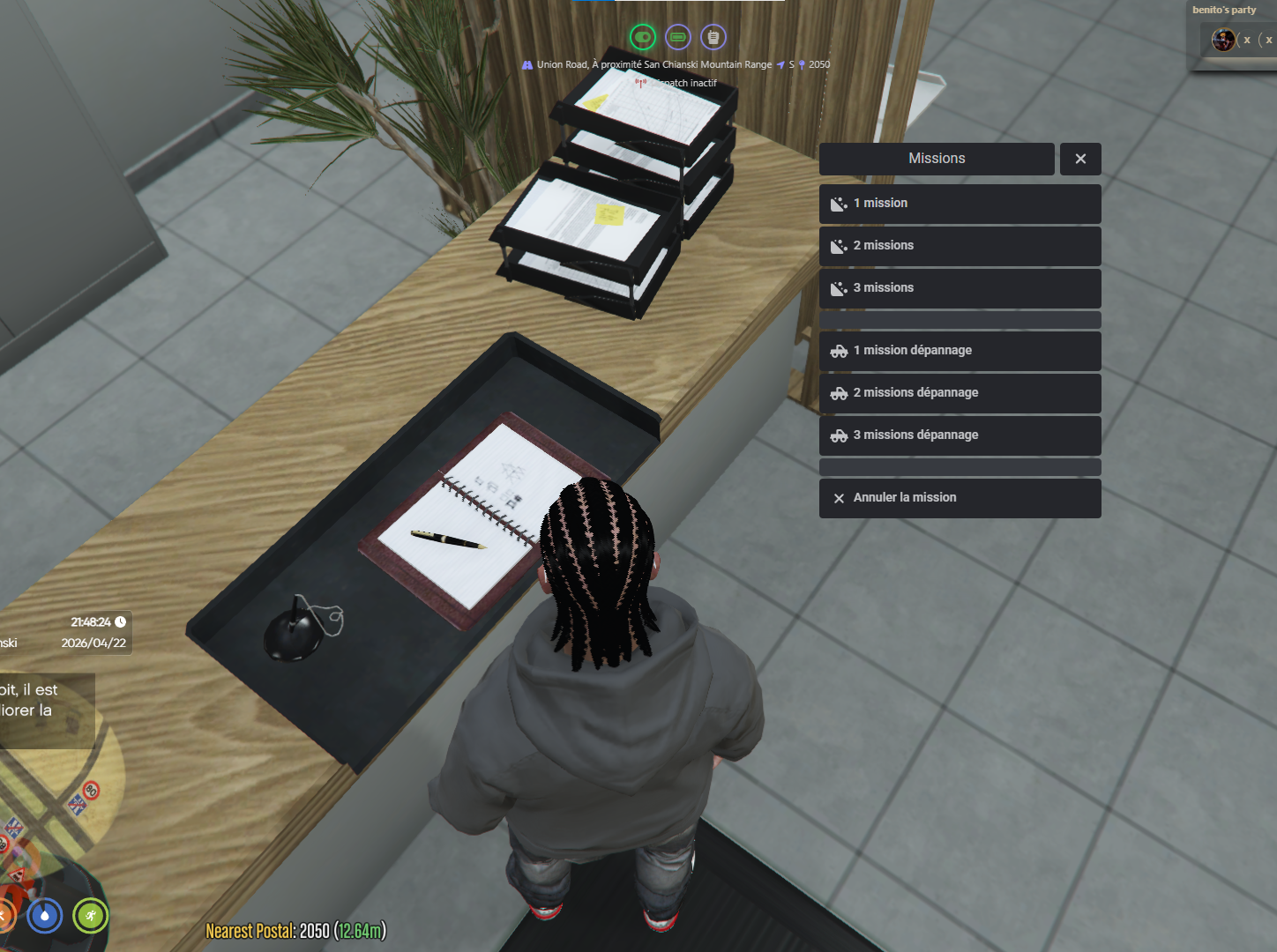
→ Vous avez également la possibilité de vous rendre directement sur les points afin d’obtenir des missions aléatoires,
notamment lorsque vous êtes seul.
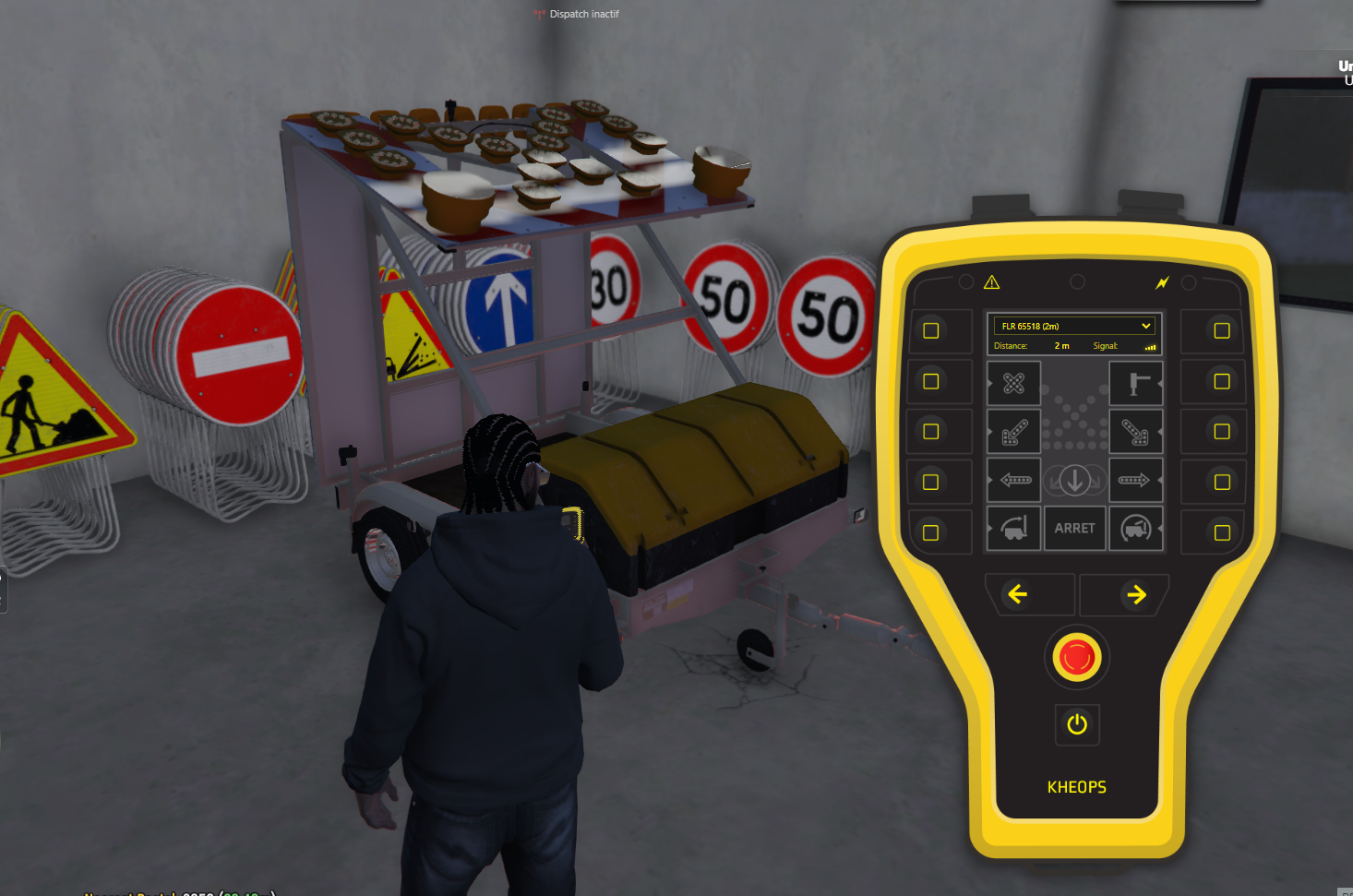
Utilisation du FLR (flèches lumineuses de rabattement)
→ Petit conseil : détachez le FLR lorsque vous arrivez sur votre destination, avant de vouloir le déployer.
→ Dans le garage, vous avez un casier avec les différents éléments nécessaires lors de vos interventions, notamment la télécommande du FLR.
→ Prenez-la, placez-vous à côté du FLR, puis ouvrez-le avec la touche
→ Pour éviter que la télécommande ne s’ouvre encore après avoir quitté la DIR, vous devez la remettre soit dans le casier, soit dans le coffre de votre véhicule avant de ranger celui-ci au garage.
→ Petit conseil : détachez le FLR lorsque vous arrivez sur votre destination, avant de vouloir le déployer.
→ Dans le garage, vous avez un casier avec les différents éléments nécessaires lors de vos interventions, notamment la télécommande du FLR.
→ Prenez-la, placez-vous à côté du FLR, puis ouvrez-le avec la touche
F7
→ Pour éviter que la télécommande ne s’ouvre encore après avoir quitté la DIR, vous devez la remettre soit dans le casier, soit dans le coffre de votre véhicule avant de ranger celui-ci au garage.
🟡 Douane
→ Installer une station de pesage :
/setupweighstation
→ Retirer une station de pesage : /removeweighstation
→ Retirer une station de pesage : /removeweighstation
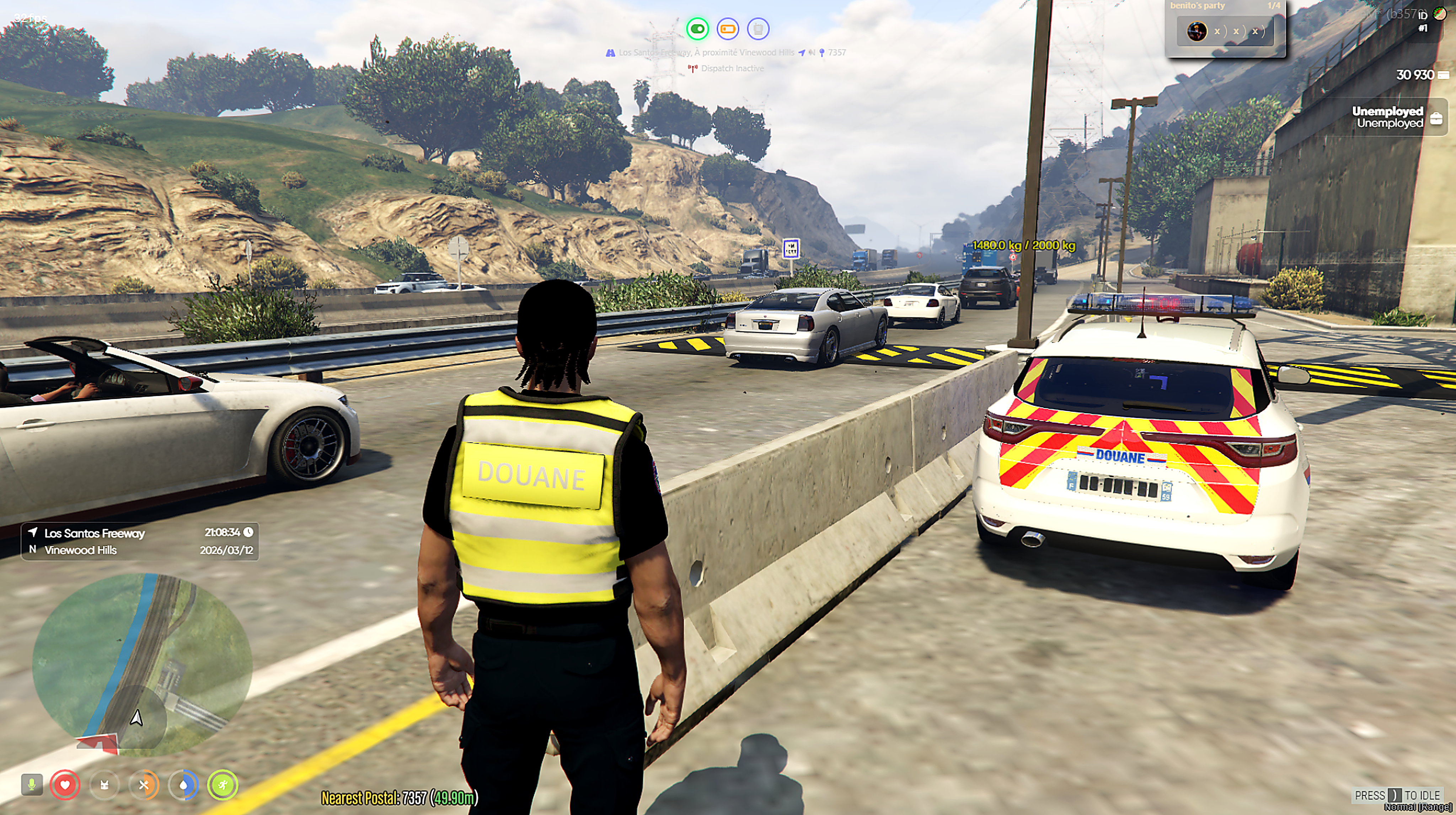
→ Comme en IRL, la douane n’effectue pas d’interventions directes.
→ Par conséquent, vous ne recevrez pas d’appels d’intervention.
→ Toutefois, vous pouvez toujours contrôler et fouiller les véhicules.
→ Il se peut que les autres services vous sollicitent pour effectuer des fouilles.
→ Par conséquent, vous ne recevrez pas d’appels d’intervention.
→ Toutefois, vous pouvez toujours contrôler et fouiller les véhicules.
→ Il se peut que les autres services vous sollicitent pour effectuer des fouilles.
→ Pour la Mégane Douane, les gyrophare se trouvent dans les extras du véhicule.
→ Utilisez la touche
et appuyez deux fois si nécessaire.
→ Utilisez la touche
?
→ Pour stopper une voiture, petit conseil : ralentissez le trafic avec la touche
puis interagissez avec le PNJ en vous plaçant côté conducteur.
F7